Menu

Thứ Hai, 5 tháng 7, 2010

Thiết lập và cài đặt Microphone

Trước khi bạn bắt đầu truyền thông với máy tính của mình, cần phải thiết lập microphone. Để thực hiện điều này, hãy cắm microphone vào máy tính của bạn.Nhìn chung, màu của giắc microphone thường giống màu của khe cắm trên máy. Nếu hai màu này không thống nhất với nhau thì bạn có thể tham khảo thêm hướng dẫn của sound card để biết được cổng nào thích hợp với microphone.

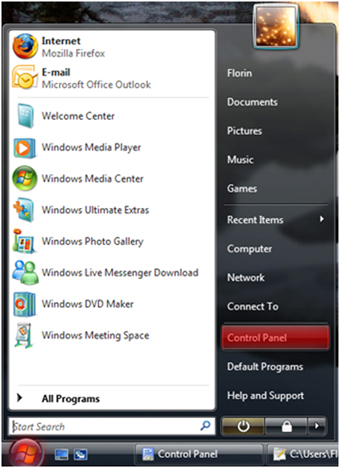
Tiếp đến, kích nút Start Menu và kích Control Panel.


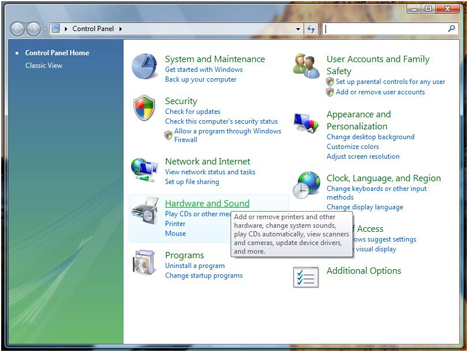
Khi cửa sổ Control Panel mở, kích Hardware and Sound.


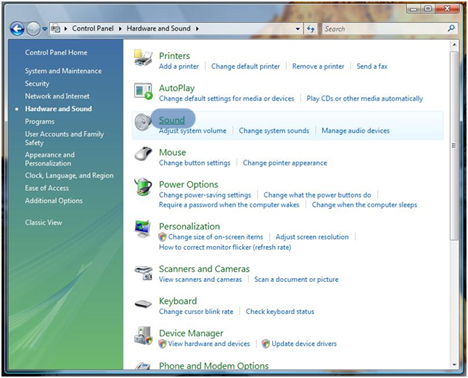
Khi vào trong danh sách Hardware and Sound, kích Sound.

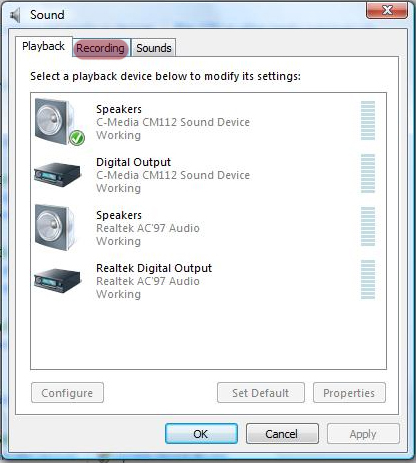
Trong cửa sổ Sound, bạn có ba tab: kích vào tab Recording

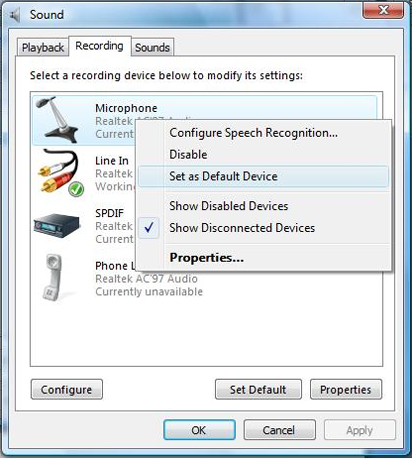
Khi bạn vào trong tab Recording, hãy kích chuột phải vào thiết bị mà bạn vừa cắm và chọn tùy chọn 'Set as Default Device'.

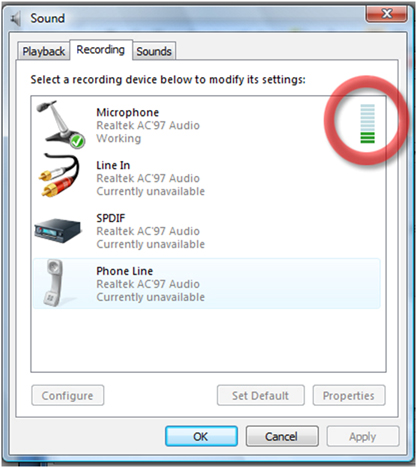
Lúc này, hãy test và xem nó có làm việc hay không, gõ nhẹ vào đầu microphone một vài lần. Trong cửa sổ Sounds, các dòng trống bên cạnh microphone mặc định sẽ có tín hiệu màu xanh nhạt xuất hiện.

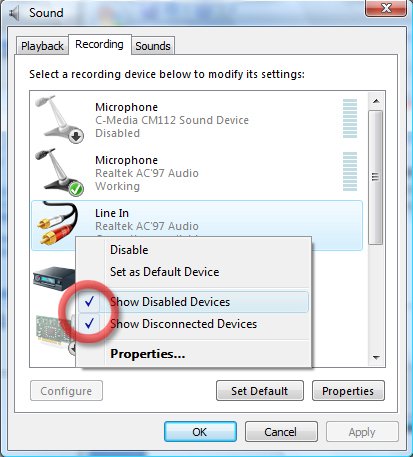
Nếu bạn đang nằm trong tab Recording và không thể thấy thiết bị microphone của mình, hãy kích vào bất cứ thiết bị nào được hiển thị trong tab Recording. Trong menu xuất hiện, tích vào 'Show Disabled devices' nếu nó không được đánh dấu.

Nếu vẫn không thể thấy được microphone của mình, trường hợp này có thể bạn cắm nó chưa đúng hoặc cần phải cài đặt driver để làm việc. Trong trường hợp đầu tiên, chỉ cần kiểm tra xem đã cắm đúng chưa, cắm lại chúng là ok, nếu nó sử dụng cổng USB thì bạn có thể nhổ ra và căm vào cổng khác. Trong trường hợp thứ hai, sử dụng driver từ website của nhà sản xuất hoặc từ đĩa CD đi kèm để cài đặt.

Đọc to một đoạn văn bản

Đến đây, Windows Vista có thể vẫn chưa nhận ra rằng microphone đã được kích hoạt. Chính vì vậy chúng ta cần phải làm cho Windows Vista biết đến âm tần và âm thanh giọng nó của mình.

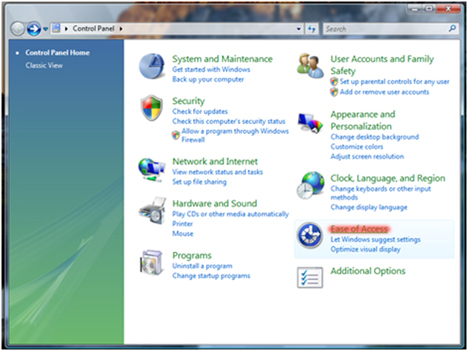
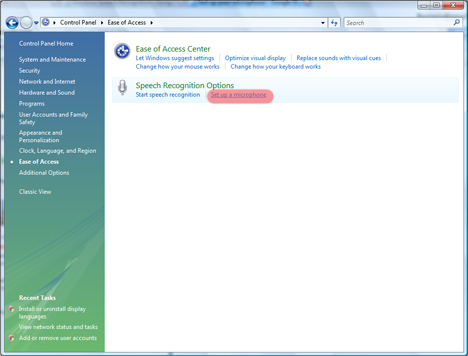
Mở cửa sổ Control Panel và kích vào Ease of Access.


Lúc này, trong cửa sổ Ease of Access, kích Set up Microphone.

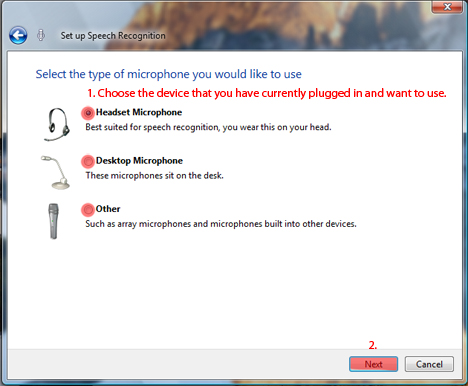
Chọn thiết bị microphone mà bạn hiện đang sử dụng và kích nút Next.

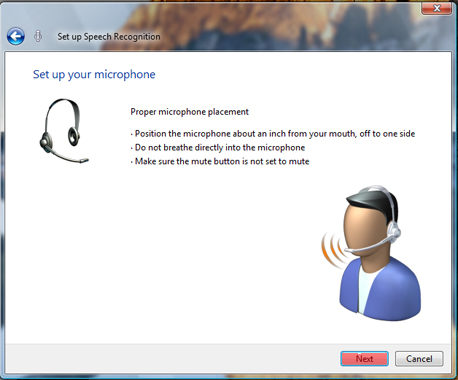
Một vài chỉ thị sẽ cho cảm nhận người dùng tốt hơn. Trong trường hợp thử nghiệm của chúng tôi, do chúng tôi chọn Headset microphone nên chỉ thị được thể hiện dưới dạng hình ảnh. Khi bạn đã đọc lời khuyên được cho, kích nút Next.

Nếu bạn vô tình chọn sai thiết bị hoặc muốn trở lại trang cài đặt trước, kích vào nút mũi tên Back màu xanh trong phần góc trái phái trên của wizard cài đặt.


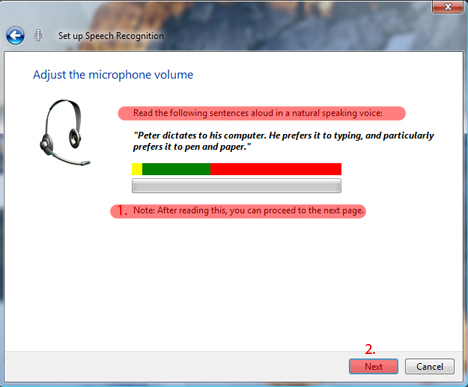
Đọc to đoạn văn bản đã cho, tiếp đó kích nút Next

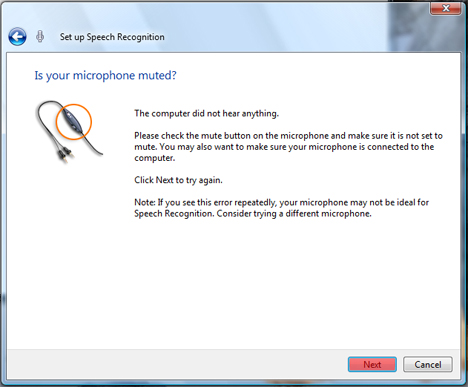
Trong một số trường hợp, microphone không làm việc trong wizard cài đặt, mặc dù nó có thể được kích hoạt và hoạt động theo tab Recording. Nếu xảy ra điều đó, bạn hãy đóng wizard cài đặt và sau đó kiểm tra để thấy được rằng thiết bị microphone của mình đã được kích hoạt đúng, mở wizard cài đặt lần nữa.

Trong trường hợp của chúng tôi, cho ví dụ, chúng tôi đã kích hoạt microphone trên bộ ống nghe chỉ khi thực hiện bước này và nó dường như không làm việc. Một vài gõ nhẹ vào microphone cho tôi thấy rằng nó làm việc trong tab Recording, tuy nhiên lại không làm việc trong wizard cài đặt, chính vì vậy tôi phải khởi động lại wizard cài đặt.


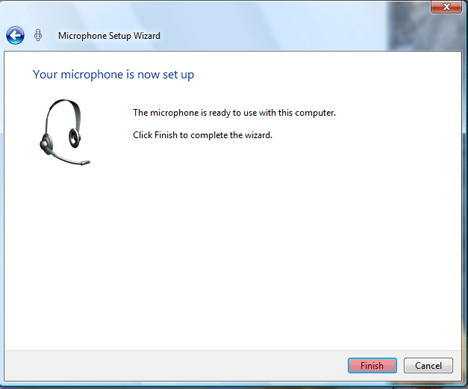
Lúc này, giả sử rằng bạn đã đọc đoạn văn bản và đã kích vào nút Next, wizard cài đặt sẽ thông báo cho bạn biết rằng microphone đã được thiết lập và bạn sẽ được nhắc nhở về việc thiết lập Speech Recognition khi nhấn nút Finish.

>> Đọc thêm ...

Thứ Sáu, 2 tháng 7, 2010

Cách xem Ebook PRC trên Mobile không có hđh

Làm thế nào để có thể đọc được Ebook dạng PRC trên những Mobile tầm trung không có hệ điều hành?
Câu trả lời là: chỉ cần "dế" của bạn có hỗ trợ Java và một màn hình hiển thị tương đối là bạn đã có thể vô tư xem các loại Ebook dạng PRC mà không cần quan tâm đến có sự tồn tại của hệ điều hành hay không.

* Thao tác tiến hành:
* Các thao tác trên PC:


1. Dùng PC (hay Mobile) tải về chương trình MobilePocketReader đọc Ebook cho mobile có hỗ trợ Java (máy không có hệ điều hành vẫn chạy được chương trình này, bài viết này Test trên máy Nokia 6300) với dung lượng khoảng 350KB tại địa chỉ http://www.mobipocket.com hay http://www.mediafire.com/?hmm4jt4o0zt

2.
Tạo một thư mục ngẫu nhiên ví dụ MobileReader trên thẻ nhớ, giải nén phần mềm mà bạn vừa tải về vào thư mục này (lưu ý trong gói tải về sau khi giải nén phải có có hai tập tin MobipocketReader.jad và MobipocketReader.jar; nếu thiếu file jad khi chạy ứng dụng bạn sẽ gặp thông báo lỗi không có chứng chỉ để ứng dụng truy cập dữ liệu trên thẻ nhớ).

3. Tạo một thư mục mới có tên eBooks trên thẻ nhớ, sau đó sao chép tất cả các Ebook PRC vào thư mục này (tham khảo và tải miễn phí các Ebook PRC tại địa chỉ http://thuvien-ebook.com).

* Các thao tác trên Mobile:

1. Gắn thẻ nhớ sau khi chép dữ liệu trở lại Mobile chỉnh ngày của hệ thống lại là 01/07/2008 (ngày mà ứng dụng Java có hiệu lực trên Mobile) và chạy ứng dụng MobipocketReader.jar là xong.

2. Trước khi chạy ứng dụng bạn chọn tính năng truy cập ứng dụng trực tiếp đối với file chương trình MobipocketReader.jar trên Mobile, chọn tiếp truy cập dữ liệu: sau đó ở 4 tính năng ghi âm đa phương tiện - đọc dữ liệu – thêm & sửa dữ liệu - thẻ nhớ thông minh bạn lần lượt thiết lập tất cả quyền luôn được phép (nếu không mỗi lần mở một Ebook PRC bằng ứng dụng này bạn sẽ phải trả lời rất nhiều câu hỏi).

3. Khi chạy ứng dụng trực tiếp trên Mobile, bạn có thể vào Settings để tuỳ biến lại một số tính năng hoạt động cho ứng dụng khi hiển thị: Layout (hiển thị trang đứng, trang ngang, canh đều trang), Font (hiển thị định dạng Font tuỳ biến trên màn hình)…, sau mỗi thiết lập bạn nhớ chọn Save để lưu lại.

4. Vậy là xong, giờ đây bạn có thể dễ dàng xem Ebooks - đọc truyện dạng PRC thoải mái trên chiếc dế yêu của mình rồi (tiến hành tương tự cho các dòng Mobile có hỗ trợ Java khác và đừng quên chỉnh lại ngày – tháng trên hệ thống về đúng với thực tế)

* Chuyển đối các định dạng dữ liệu sang PRC bằng MobiPocket Reader 6.2:

1. Tải ứng dụng này về miễn phí với dung lượng 5.7MB tại địa chỉ http://www.mobipocket.com, đây là phần mềm cho phép đọc và chuyển đổi nhiều định dạng dữ liệu văn phòng khác nhau (MS Office, TXT, PDF, HTML, CHM, EPUB) sang PRC trên máy PC (bạn có thể dùng tiện ích này chuyển dữ liệu sang dạng PRC trên PC sau đó chép vào thẻ nhớ để đọc trên Mobile bằng ứng dụng MobipocketReader như đã giới thiệu ở trên).

2. Trên giao diện tương tác vào menu Import, chọn chức năng tương ứng để đưa vào tập tin dữ liệu cần chuyển đổi.


3. Sau khi chương trình chuyển đổi dữ liệu xong bạn kết nối điện thoại hay thẻ nhớ trực tiếp vào PC, chọn chức năng Send > , chương trình sẽ tự động sao chép file PRC vừa chuyển đổi vào đúng thư mục eBooks trên thẻ nhớ (của Mobile). 


4. Tổng kết: Với những hướng dẫn trong bài viết tôi đã có thể đọc được các Ebook PRC vô tư trên chiếc Nokia 6300 của mình rồi đấy, chúc bạn thành công.
>> Đọc thêm ...

Thứ Năm, 1 tháng 7, 2010

3 tuyệt chiêu loại bỏ tiếng kèn vuvuzela khi xem World Cup

Rất nhiều người đồng ý rằng tiếng kèn vuvuzela  làm cho họ cảm thấy bực tức  như là có tiếng muỗi kêu trong tai của họ. Trong khi không ai có thể làm gì để chống lại nó, âm thanh này đã thử thách thần kinh của rất nhiều fan bóng đá. Trong tương lai, FIFA có thể cấm thiết bị này, nhưng đó là chuyện của tương lai. Dưới đây là 3 cách bạn loại bỏ kèm vuvuzela 

 Điều chỉnh loa phát thanh


        Cho phương pháp thứ nhất và thứ hai (và cả sự lựa chọn thứ ba), bạn sẽ cần tìm 1 cách để điều chỉnh sự phát âm thanh thông qua máy tính. Nếu bạn xem trận đấu qua máy tính là tốt nhất. Cách khác bạn hãy tìm một dắc TRS loại RCA 3.5mm để bạn chuyển đổi. Âm thanh ra từ TV sẽ được đưa vào trong máy tính. 


1. Devuvuzelator

            Công cụ nhỏ này được đưa ra bởi Jeff Bargmann từ Stardocks. Nếu bạn quản lý việc chạy âm thanh của truyền hình thông qua máy tính, đây có lẽ là công cụ đơn giản nhất để xóa bỏ âm thanh của vuvuzela. Đơn giản là tải và chạy ứng dụng mà không cần cài đặt.
              Bạn hãy tiến hành thử nghiệm âm thanh ở các mức độ khác nhau cho đến khi bạn có mức cài đặt tốt nhất và phù hợp với bạn. 

 
            Để nghe âm thanh được lọc, nhấn đúp vào biểu tượng loa trên thanh taskbar (hoặc sử dụng chuột phải) để mở bảng điều khiển trộn âm thanh. Tìm kiếm  Microphone hoặc Line In  và tăng âm lượng lên. Nó thậm chí có thể được làm mất tiếng để tránh phản hồi với microphones thật.

2. LabVIEW Vuvuzela Filter


            Nếu Devuvuzelator không thể làm việc (hoặc bạn muốn có yêu cầu cao hơn) bạn có thể sử dụng công cụ thay thế là Vuvuzela Filter được thiết kế bởi LabView. Trong trang này bạn sẽ tìm được một bộ cài đặt cho Windows mà việc này sẽ quan tâm đến cả môi trường thời gian chạy và bộ lọc. Có thể có cả bản cài cho cả Mac OS X. 

            Nếu bạn biết mình đang làm gì, bạn có thể điều chỉnh các số liệu (và cả tần số) của việc hòa âm. Việc hòa âm có thể là một việc tốt để xóa bỏ âm vuvuzela, nếu hệ thống của bạn có thể điều chỉnh giai điệu bằng tay. Nếu bạn không nghe thấy gì, làm lại và đảm bảo rằng  âm lượng microphone đã được bật như mô tả ở trên.

3. Sử dụng EQ Filters


            Một trang web của Đức Surfpoeten đã đưa ra các tần số mà cần tránh nhằm để mà giảm âm thanh của vuvuzela. Bộ lọc EQ được sử dụng trong kỹ thuật này. Tuy nhiên, đơn giản bạn có thể sử dụng một  bộ lọc EQ bằng tay để làm việc này.
            Trên máy tính, một sự lựa chọn đơn giản là cài đặt VSTHost với bộ lọc ReaEQ. Trên Mac OS X, Garageband sẽ đáp ứng điều này.
            Các tần số bạn cần phải giảm xuống là 465Hz và 235Hz, cả hai đều phải giảm ít nhất 40dB. Bạn cũng cần phải xem xét những gì mà máy tính có thể điều chỉnh được. Sử dụng ứng dụng này, bạn sẽ phải tạo nhiều bọc lọc EQ đồng thời, mỗi cái với một phần khoảng trống .
>> Đọc thêm ...

Chủ Nhật, 27 tháng 6, 2010

Biến con trỏ chuột thành đèn laser trong PowerPoint 2010

Thông thường, người thuyết trình sẽ dùng một chiếc đèn laser để chiếu vào những vị trí cần thiết trên bảng thuyết trình. Tuy nhiên, nếu đang xài Powerpoint 2010, bạn cũng sẽ dễ dàng biến con trỏ chuột thành một chiếc đèn laser bằng công cụ sẵn có. Để bắt đầu bài thuyết trình với Powerpoint 2010, bạn nhấn phím F5 hoặc hoặc nhấn chuột vào nút From Beginning trên ribbon.
Từ giao diện của phần trình chiếu, bạn nhấn giữ phím sau đó nhấn chuột trái để biến con trỏ chuột thành đèn laser. 

Theo mặc định, đèn laser sẽ có màu đỏ, tuy nhiên, bạn có thể lựa chọn một màu khác bằng cách chọn thẻ Slide Show trên ribbon sau đó bấm chuột vào nút Set Up Slide Show.

Một cửa sổ có tên là Set Up Show hiện ra, tại đây bạn hãy lựa chọn màu sắc cho đèn laser trong mục Laser pointer color. Sau cùng, nhấn OK để xác nhận.


>> Đọc thêm ...

Thứ Năm, 10 tháng 6, 2010

Người dùng đã có thể tự đặt ảnh nền trang chủ Google

Từ hôm nay (10/6), bạn có thể tùy ý chọn lựa hình ảnh có sẵn của Goole hoặc upload từ máy tính để tạo giao diện theo ý muốn.
Hướng dẫn thay đổi ảnh nền trang chủ tìm kiếm Google:
Khi vào trang chủ tìm kiếm, người sử dụng sẽ thấy ảnh nền được đặt mặc định của Google.
Để thay đổi, lựa chọn nút "Thay đổi hình nền" nằm ở ngoài cùng, phaí dưới bên tay trái màn hình.
Sau khi đăng nhập bằng tài khoản sử dụng các dịch vụ của Google, màn hình sẽ chuyển đến giao diện để người dùng lựa chọn ảnh từ máy tính cá nhân, trong kho ảnh trực tuyến Picasa của họ hoặc thư viện công cộng hay từ lựa chọn có sẵn của Google.
Nếu không thích hình nền đã chọn, người dùng chọn "Xóa hình nền" nằm ở ngoài cùng, phía dưới bên tay trái màn hình để thiết lập lại từ đầu.
>> Đọc thêm ...

Chủ Nhật, 6 tháng 6, 2010

Chuyển đổi nhanh FAT, FAT 32 sang NTFS chỉ với 5 bước

Với định dạng NTFS bạn có thể bảo mật thông tin cá nhân tới mức tối đa, định dạng này hiện nay đã trở nên vô cùng phổ biến với những tính năng nổi trội đã được khẳng định bởi rất nhiều người dùng trên thế giới. Nhưng điều tồi tệ gì sẽ xảy ra khi hệ điều hành máy tính của bạn đã lỡ được cài đặt trên định dạng già nua FAT hoặc FAT 32?...
Bạn có thể tăng thêm tính thực thi của máy tính khi sử dụng định dạng NTFS (New Technology File System – Công nghệ hệ thống tập tin mới) cho ổ cứng máy tính của bạn khi sử dụng hệ điều hành Windows XP, bởi hệ thống tập tin tiên tiến này hỗ trợ thêm nhiều tính năng mới, ví dụ như tính bảo mật cao hơn, đáng tin cậy hơn. Ngoài ra, tính năng mã hóa tập tin và nén tập tin cũng được nâng cấp lên đáng kể so với hệ thống định dạng tập tin hệ thống trước đó là FAT hay FAT32.
Nhưng nếu bạn đã chót lỡ và vẫn đang sử dụng hệ thống tập tin già cỗi như FAT hay FAT32 thì cũng chẳng sao, bạn có thể chuyển đổi chúng sang định dạng NTFS với một câu lệnh hết sức đơn giản trong môi trường giả lập DOS mà hệ điều hành hỗ trợ. Điều thực sự hấp dẫn và thú vị trong việc chuyển đổi này là bạn vẫn có thể giữ lại được những giữ liệu trong ổ cứng máy vi tính của bạn mà chẳng phải mất thời gian sao lưu chúng ra một nơi lưu trữ khác.
Bạn hãy thực hiện theo các bước sau đây để có thể chuyển đổi phân vùng có định dạng tập tin hệ thống FAT hay FAT32 sang định dạng NTFS:
Bước 1: Click vào nút “Start” phía dưới cùng bên tay trái màn hình của bạn. Chọn lệnh “Run”.
Bước 2: Gõ “cmd” rồi nhấn Enter hoặc click chuột vào nút “OK”. Bạn sẽ thấy trên màn hình máy tính của bạn lúc này hiển thị một cửa sổ như hình dưới đây:

Bước 3: Tại vị trí con trỏ chuột nhấp nháy bạn gõ “cd\” để trở về thư mục gốc lúc này là ổ C.
Bước 4: Tiếp theo bạn gõ lệnh chuyển đổi với cú pháp lệnh như sau:
convert tên ổ muốn convert /fs:ntfs
Ví dụ: bạn muốn chuyển đổi định dạnh tập tin hệ thống của ổ E đang là FAT hoặc FAT32 sang NTFS, bạn gõ lệnh như sau:
convert e: /fs:ntfs
Sau khi thực hiện lệnh này, máy tính của bạn sẽ trả ra kết quả như sau:
Bước 5: Bây giờ bạn chỉ cần khởi động lại máy vi tính của mình và bắt đầu khám phá rồi tận hưởng các tính năng tuyệt vời với định dạng hệ thống tập tin mới NTFS của mình.
Chỉ có một điều mà các bạn phải lưu ý thật kỹ đó là bạn không thể chuyển đổi ngược lại từ định dạng hệ thống tập tin NTFS về FAT hoặc FAT32 với câu lệnh này. Lúc đó, bạn lại phải viện trợ đến những phần mềm nặng hơn, chuyên nghiệp hơn, mất nhiều thời gian hơn.
>> Đọc thêm ...

Thứ Hai, 31 tháng 5, 2010

Hiện lại các thư mục bị ẩn trên USB do virus

Một số loại virus hiện nay như Secret.exe, Lotto.exe,… khi nhiễm vào máy, ngoài việc việc khóa 1 số tính năng cần thiết của máy, chúng còn ẩn đi các thư mục trên bất cứ USB nào mà bạn gắn vào.

Để hiện lại các thư mục đó, bạn không thể vào Properties của chúng mà hiện lại được, vì virus đã biến chúng thành những thư mục của hệ thống và đặt thuộc tính ẩn cho chúng.
 

Để hiển thị lại, trước hết bạn phải diệt được bọn virus đã. Có thể dùng BKAV phiên bản mới nhất để diệt.
Tiếp theo bạn chạy Start ~> Run ~> gõ vào cmd ~> Enter.
Tại dấu nhắc lệnh, bạn gõ tiếp:
X: ~> Enter để chuyển sang ổ đĩa USB (X là ổ USB)
attrib -S -H /S /D
Giải thích:
  • Lệnh attrib là để đặt lại thuộc tính cho tập tin, thư mục.
  • Tham số -S để bỏ đi thuộc tính “đây là tập tin/ thư mục của hệ thống”.
  • Tham số -H để bỏ đi thuộc tính ẩn.
  • Tham số /S, /D sẽ áp dụng việc thay đổi thuộc tính cho tất cả các tập tin, thư mục trong thư mục hiện tại.
Chúc thành công !
>> Đọc thêm ...

Chủ Nhật, 16 tháng 5, 2010

Gõ tiếng Việt trong Internet Explorer 8 (IE8)

Nhiều người sau khi cài IE 8 thì không thể gõ tiếng Việt trên các trang Web, kể cả google.com. Để giải quyết tình trạng này, các bạn hãy làm theo các bước sau:

Vào Tools -> Internet Options-> Security -> Bỏ dấu Check trước mục "Enable protected Mode"
Restart lại IE là xong.


>> Đọc thêm ...

Thứ Sáu, 7 tháng 5, 2010

Cách dùng biểu tượng khi chat

Dù bàn thảo công việc hay "chat chít" cho vui thì những khuôn mặt ngộ nghĩnh thể hiện niềm vui, nỗi buồn hay cái lè lưỡi trêu ngươi... trên Yahoo! Messenger (YM) càng làm cho cuộc đối thoại thêm phần sôi nổi.

Tuy nhiên, bên cạnh các biểu tượng cảm xúc đã rất quen thuộc còn có những icon ẩn đi. Nếu không biết cách lôi chúng ra đúng lúc, cuộc chat có thể kém phần hẫp dẫn.

Để có thể hiện các biểu tượng này thì bạn phải nhớ và nhập vào các mã tương ứng, chẳng hạn như @};- thì sẽ xuất hiện bông hồng tươi thắm hay ~o) thì sẽ hóa ly cà phê, Buzz có nghĩa thúc giục v.v...

Danh sách các biểu tượng này với mã và ý nghĩa của chúng như sau:


Biểu tượng Ý nghĩa Biểu tượng Ý nghĩa
happy :) vui vẻ time out :-t hết giờ
sad :( buồn thiu day dreaming 8-> mơ giữa ban ngày
winking ;) nháy mắt sleepy I-) buồn ngủ
big grin :D cười nhe răng rolling eyes 8-| đảo mắt một vòng
batting eyelashes ;;) long lanh ánh mắt loser L-) yếu mà ra gió
big hug >:D< ôm một cái sick :-& không chịu nổi
confused :-/ bối rối don't tell anyone :-$ suỵt, bí mật nhé
love struck :x yêu thế no talking [-( giận rồi
blushing :"> thẹn thùng clown :O) làm mặt hề
tongue :P lè lưỡi silly 8-} ặc ặc
kiss :-* chụt chụt party <:-P thổi còi
broken heart =(( tan nát cõi lòng yawn (:| ngáp dài
surprise :-O ngạc nhiên drooling =P~ thèm nhỏ dãi
angry X( nổi cáu thinking :-? suy nghĩ
smug :> vênh mặt d'oh #-o trời!
cool B-) sành điệu applause =D> hoan hô
worried :-S lo lắng nail biting :-SS gặp tình huống khó
whew! #:-S phù... toát mồ hôi hypnotized @-) bị thôi miên
devil >:) đồ quỷ sứ liar :^o được khen
crying :(( khóc nhè waiting :-w đang đợi đây
laughing :)) cười ngoác miệng sigh :-< thở dài
straight face :| chịu thôi phbbbbt >:P phbbbbt
raised eyebrows /:) nhíu mày đăm chiêu cowboy <):) cao bồi
rolling on the floor =)) cười ngã lăn I don't want to see X_X sợ quá đi thôi
angel O:-) thiên thần hurry up! :!! nhanh lên nào
nerd :-B mọt sách rock on! \m/ yeah!
talk to the hand =; đủ rồi thumbs down :-q không đồng ý
call me :-c gọi điện nhé thumbs up :-bd đồng ý cả hai tay
on the phone :)] đang bận điện thoại it wasn't me ^#(^ không phải tôi
at wits' end ~X( hết cách pirate* :ar! hải tặc
(chỉ có ở YM trên web)
wave :-h tạm biệt
Các biểu tượng ẩn
Biểu tượng Ý nghĩa Biểu tượng Ý nghĩa
puppy dog eyes :o3 cún con money eyes $-) thấy tiền lóa mắt
I don't know :-?? ai biết đâu whistling :-" huýt sáo
not listening %-( không nghe nữa đâu feeling beat up b-( muốn gây sự à
pig :@) lợn con peace sign :)>- hòa nhé
cow 3:-O ụm bò shame on you [-X không được đâu
monkey :(|) khỉ gió dancing \:D/ vui quá
chicken ~:> gà tồ bring it on >:/ có giỏi thì đến đây
rose @};- hoa hồng hee hee ;)) hi hi
good luck %%- chúc may mắn chatterbox :-@ nói liên hồi
flag **== quốc kỳ not worthy ^:)^ đa tạ
pumpkin (~~) bí ngô oh go on :-j ồ thôi mà
coffee ~O) cà phê star (*) tỏa sáng
idea *-:) ý kiến hay hiro o-> người hùng Hiro
skull 8-X nguy hiểm billy o=> cậu bé hoạt hình Billy
bug =:) con bọ xấu xí april o-+ cá tháng tư
alien >-) người ngoài hành tình yin yang (%) âm dương
frustrated :-L bực quá bee :bz chú ong chăm chỉ
praying [-O< lạy trời transformer* [..] người máy biến hình
(chỉ có ở YM trên web)
>> Đọc thêm ...

Phân trang